
Prompter & Rundown Timer untuk event

Satu tools buat semua cue di panggung.

QRT Cue membantu kamu mengatur rundown, timer panggung, naskah MC, presentasi, dan komunikasi dengan MC dan pembicara dalam TV matador di panggung melalui satu aplikasi.

Portable, tanpa instal Fitur dasar jalan offline Coba gratis, upgrade ke PRO kapan saja

Hijauaman
Kuningmau habis
Merahovertime
Kenapa QRT Cue

Pakai banyak laptop dan aplikasi untuk tampil di TV monitor? Cukup satu.

“Klien tanya, sisa waktunya berapa?”

SINYAL REBUTAN siapa yang tampil dulu? 08:30 Timerlaptop #1 · HDMI sendiri Naskah MCtablet / kertas / HP PPT pembicaralaptop #2 · kabel lain Pesan ke MCteriak dari FOH / kertas Timer Naskah MC PPT Pesan QRT Cue 1 laptop · 1 kabel
4 → 1device jadi satu laptop
7layout layar output
0koneksi internet dibutuhkan
10segmen gratis, tanpa batas waktu
Coba langsung

Fitur di QRT Cue.

Rundown tinggal impor

Pilih sumber, lihat bagaimana QRT Cue membacanya.
rundown-gathering-2026.pdfMembaca…
#JamSegmenPembicaraDurasi
Kolom jam, judul, pembicara, dan catatan dikenali otomatis.

Timernya gede, warnanya jelas

Dari barisan paling belakang pun kebaca.
Hijau: amanKuning: waktu mau habisMerah: sudah overtime
Klik demo ini, lalu tekan Space B Enter di keyboard. Durasi demo sengaja dipersingkat.

Prompter jalan sendiri

Ganti segmen, naskahnya ikut ganti.

Impor naskah dari Word, PDF, PowerPoint, atau Google Doc. Beri Heading sesuai nama segmen, cocok otomatis.

PPT pembicara, timer tetap nempel

Colok capture card, layar laptop jadi isi TV panggung.

Cocok untuk PPT, vMix, Resolume, atau memantau video yang sedang tayang. Aliran hanya dibuka saat layout Konten tampil.

Kode ke MC? Ketik, kirim.

Nggak usah teriak dari FOH, nggak perlu kasih kertas.

Remote crew & Pantau untuk MC

Satu link, tiga peran. Tinggal scan QR.
00:00
—
1234
BERJALAN—
—
00:00
BERIKUTNYA—
—
Hanya lihat · tanpa tombol
Scan, langsung jadi remote.

Link Output untuk TV, Remote untuk crew (pakai PIN), Pantau untuk MC, pembicara, atau klien. Coba tombol di HP sebelah kiri.

OutputTV prompter / LED. Hanya tampil.
RemoteGO, Back, Pause, pesan panggung. Dilindungi PIN.
PantauTimer, giliran berikutnya, dan naskah. Tanpa tombol.

Wi-Fi yang sama, tanpa internet

Show D mau pantau rundown dan timer? Bisa!
Wi-Fi / LANrouter venue Laptop operatorQRT Cue · Room aktif● sumber timer TV PanggungLink Output HP CrewRemote + PIN Laptop FOHPantau Tablet MCPantau + naskah Cloud (opsional)Pantau klien di luar venue
Internet menyala: venue lancar, klien di luar kota juga bisa memantau lewat link Pantau online.
Coba matikan internetnya. Garis hijau (Wi-Fi/LAN) tetap hidup.
7 layout output

Atur tampilan sesuai kebutuhan.

+ Prompter

PRO

Klik area ini lalu tekan 1–7 di keyboard.
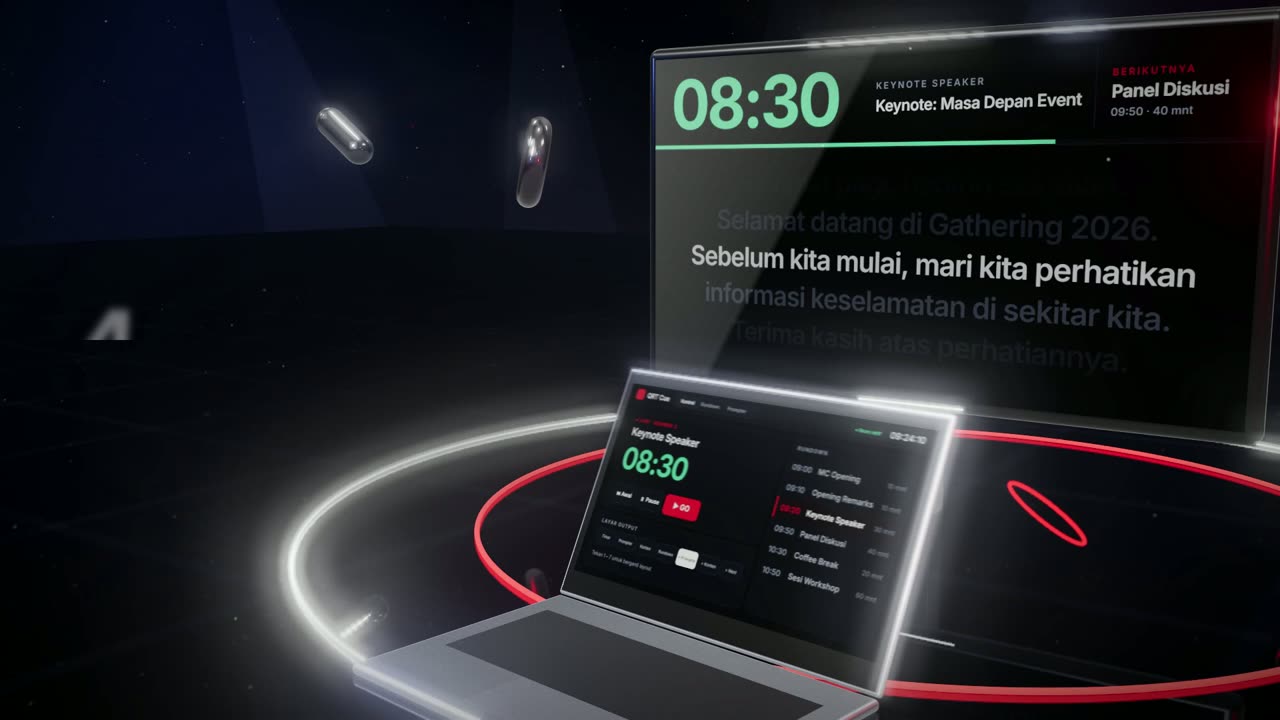
Lihat QRT Cue bekerja

Dua menit, langsung paham.

Cuplikan video promo QRT Cue: laptop operator dan TV panggung
QRT Cue — Satu tools buat semua cue di panggung.2:25
Perlengkapan hari-H

Fitur tambahan

Bip peringatan

PRO

Nggak perlu terus-terusan melihat timer. Dapatkan bunyi pengingat saat waktu hampir habis atau ketika segmen sudah selesai.

3

Kunci tombol GO

PRO

Hindari salah tekan saat show berlangsung. Aktifkan pengunci agar tombol GO tidak bisa ditekan sembarangan.

Clicker presenter

PRO

Presenter bisa ikut mengendalikan jalannya presentasi. Gunakan clicker untuk berpindah segmen atau mengatur scroll prompter.

Segmen tayang—
atau tombol PageUp PageDown saat demo aktif

Stream Deck & Companion

PRO

Hubungkan dengan workflow yang sudah kamu gunakan. Jalankan perintah QRT Cue melalui Stream Deck atau Bitfocus Companion.

…/api/room/KODE/cmd?c=next&pin=1234

Laporan aktual vs rencana

PRO

Ketahui bagian acara mana yang memakan waktu lebih lama. Setelah acara selesai, ekspor laporan ke Excel untuk melihat perbandingan waktu aktual dan rundown.

Pengaturan lengkap

FREE

Atur tampilannya sesuai workflow kamu. Ubah font, warna, ukuran teks, posisi timer, hingga tema layar.

08:30
SpaceGO BBack EnterPause 1–7Ganti layout MPesan panggung LKunci GO KBlackout FFullscreen output
Gratis vs PRO

Coba gratis dulu. Upgrade saat kamu membutuhkannya.

Bandingkan versi

1 lisensi = 1 perangkat

Free

Selamanya gratis

PRO LENGKAP

Semua fitur terbuka

Aktivasi memakai email saat pembelian. Lisensi tersimpan, jadi QRT Cue tetap jalan walau venue tanpa internet.

Unduh

Coba langsung di acara kamu.

Download aplikasinya, buka di laptop Windows kamu, dan mulai siapkan rundown. Tidak perlu instalasi yang rumit. Cukup satu file yang bisa kamu simpan di laptop atau flashdisk dan bawa ke mana saja.

QRT Cue untuk WindowsWindows 10 / 11 · 64-bit · versi portable
Unduh gratis untuk Windows

Terbuka di Google Drive, lalu klik Download.

  • Tanpa instal, tanpa Node.js, tanpa browser
  • Fitur dasar jalan tanpa internet
  • Layar output otomatis ke monitor kedua
  • Data rundown tersimpan di komputer kamu sendiri
Tanya jawab

Yang biasa ditanyain.

Butuh internet untuk memakainya?
Tidak. Timer, prompter, layout, dan Room (output, remote, pantau lewat Wi-Fi/LAN yang sama) jalan tanpa internet. Internet hanya dipakai untuk aktivasi atau cek lisensi PRO, dan untuk fitur Cloud opsional bila klien di luar venue mau memantau.
Bisa dipakai di Mac atau HP?
Aplikasi konsol operator saat ini tersedia untuk Windows 10/11 (64-bit). HP dan tablet dipakai sebagai Remote atau Pantau lewat browser, jadi tidak perlu instal apa pun.
Apa saja batasan versi Free?
Free: sampai 10 segmen, layout Timer dan + Next, impor CSV, dan semua pengaturan dasar. PRO membuka segmen tanpa batas, semua 7 layout, impor PDF/Excel/Google Sheet/naskah, pesan panggung, bip, kunci GO, Room, clicker, Stream Deck, dan ekspor laporan.
Satu lisensi PRO untuk berapa perangkat?
1 lisensi = 1 perangkat. Beli lebih dari satu kalau mau dipakai di beberapa laptop. Perangkat bisa dilihat dan dinonaktifkan sendiri lewat kode verifikasi yang dikirim ke email pembelian.
Data rundown dan naskah disimpan di mana?
Di komputer operator, bukan di server kami. Data hanya dibagikan ke perangkat lain lewat kode Room yang kamu aktifkan, dan Remote tetap dilindungi PIN.
Layar output ke TV panggung bagaimana?
Colok TV atau LED sebagai monitor kedua, lalu klik Buka Output. Jendelanya otomatis muncul di layar kedua dalam mode fullscreen. Dengan satu monitor, jendela biasa terbuka dan tinggal tekan F. Bisa juga membuka link Output dari TV atau laptop lain di Wi-Fi yang sama.
Capture card dan PPT: apa perlu perangkat khusus?
Cukup capture card HDMI/USB (atau webcam, atau kamera virtual) yang terpasang di komputer operator. Layout Konten menampilkan tangkapan layar laptop PPT atau vMix lengkap dengan timer. Audio tidak ikut diputar.
Windows memberi peringatan saat membuka. Aman?
Aplikasinya belum memakai tanda tangan digital berbayar, jadi Windows menampilkan peringatan standar (Windows protected your PC). Klik More info lalu Run anyway. Unduh hanya dari link resmi di halaman ini. Kalau Windows Firewall bertanya, pilih Private networks bila mau dipakai dari HP atau laptop lain.

Crew fokus ke acara, bukan sibuk mengatur banyak perangkat.